
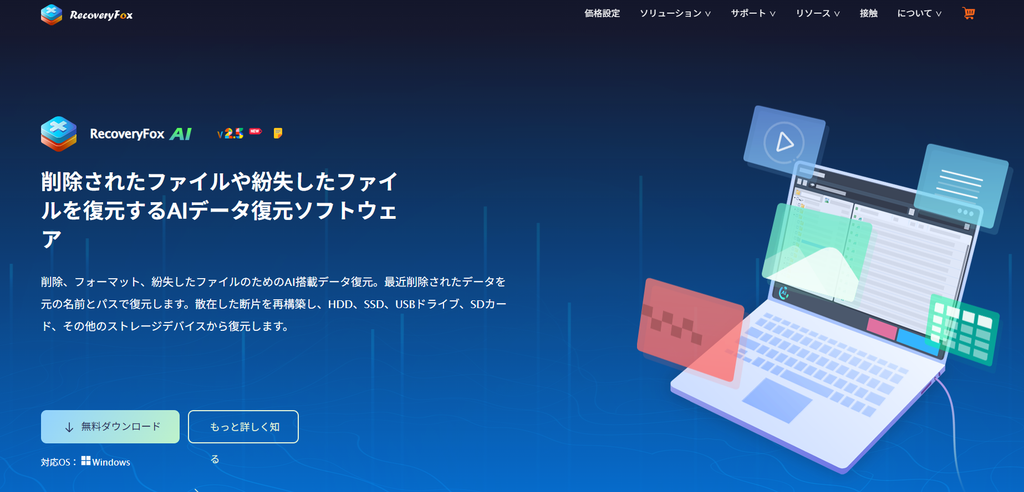
【PR】WonderFox Soft, Inc.より「RecoveryFox AI」の永久ライセンスをご提供いただき、実際に使用してレビューしました。本記事では、削除ファイルの復元検証を行い、使って感じたメリット・気になった点を率直に紹介します。
RecoveryFox AIは、WonderFox Soft, Inc.が提供するデータ復元ソフトです。
WonderFox公式サイト
※記事内にはアフィリエイトリンクを含む場合があります。
こんにちは、クローバーロボです🤖🍀

パソコンやUSBを使っていると、誰でも一度はヒヤッとするのが、
「あっ……必要なファイル、消しちゃった!」
という瞬間。
写真、動画、仕事の書類、大切な思い出。
削除した直後は「もう戻ってこないかも……」と焦ってしまいますよね。
そこで今回は、データ復元ソフト「RecoveryFox AI」を実際に使って、消してしまったファイルをどこまで取り戻せるのか検証してみました。
今回の記事は、WonderFox Soft, Inc.よりRecoveryFox AIの永久ライセンスをご提供いただき、実際に使用して制作しています。
ただ機能を紹介するだけではありません。
検証用USBメモリに、画像・PDF・Word・ZIP・音楽・動画など7種類のファイルを保存 → 実際に削除 → RecoveryFox AIでスキャン → 復元 → 本当に開けるか確認
というところまで試しました。さらに記憶の街チームが、
- インストールは分かりやすい?
- クイックスキャンとAIスキャンはどう違う?
- 復元前に中身を確認できる?
- UIは初心者でも迷いにくい?
- 実際に使って気になったところは?
- どんな人に向いている?
と、それぞれの視点からチェックしています。
🤖🍀「ピピッ。今回は“AI搭載だからすごい!”だけでは判定しません。削除した7つの記憶が、本当に使える状態で帰ってくるのか――復旧ミッション開始です!」
良かったところだけでなく、実際に使って気になった点も含めて紹介していきます。
消してしまったデータ、本当に取り戻せるのか?記憶の街チームと一緒に確かめていきましょう🍀
 クローバー(ChatGPT)
AI搭載だからすごい!
だけじゃなくて、本当に消えたデータを見つけられるのか実際に試してみよう。今回は記憶の街らしく、失われた記憶の救出ミッションだね🍀

☁️ RecoveryFox AIとは?特徴を整理
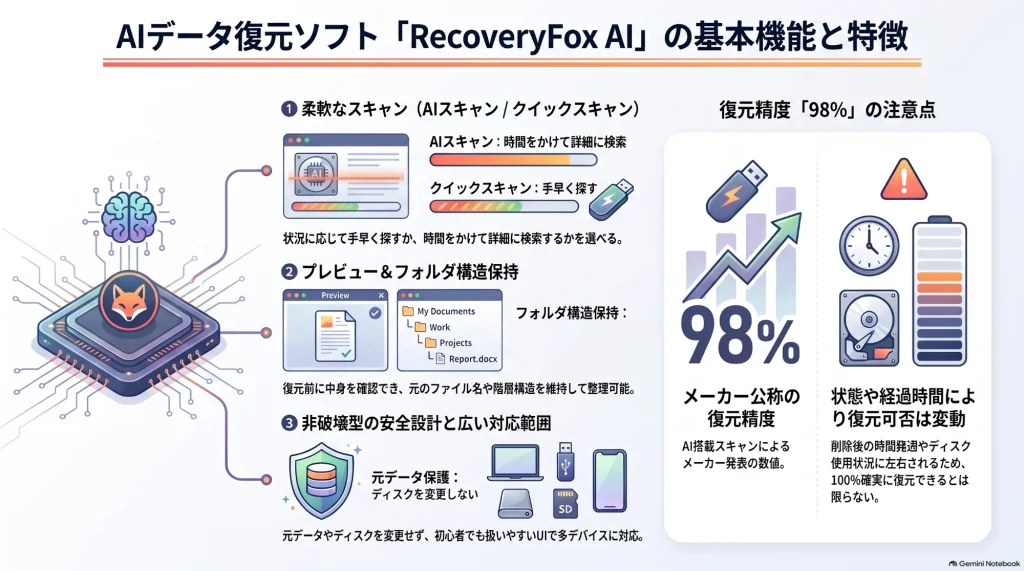
まずは、RecoveryFox AIがどんなソフトなのか整理してみよう☁️
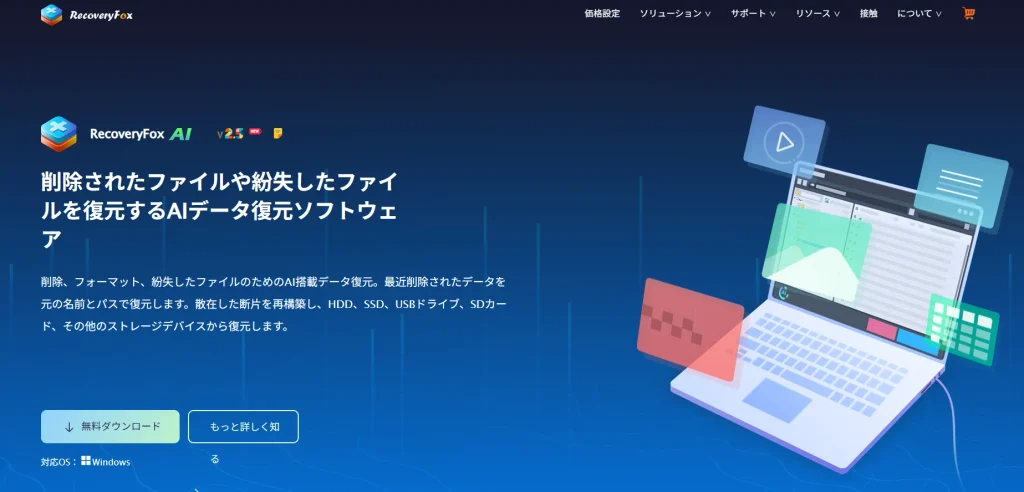
WonderFox Soft, Inc.が開発したデータ復元ソフトで、公式情報によると、写真・動画・音声・ドキュメント・圧縮ファイルなど幅広い形式に対応し、複数のファイルシステムやデバイスから、削除・紛失したデータを復元することを目的としたツールだ。
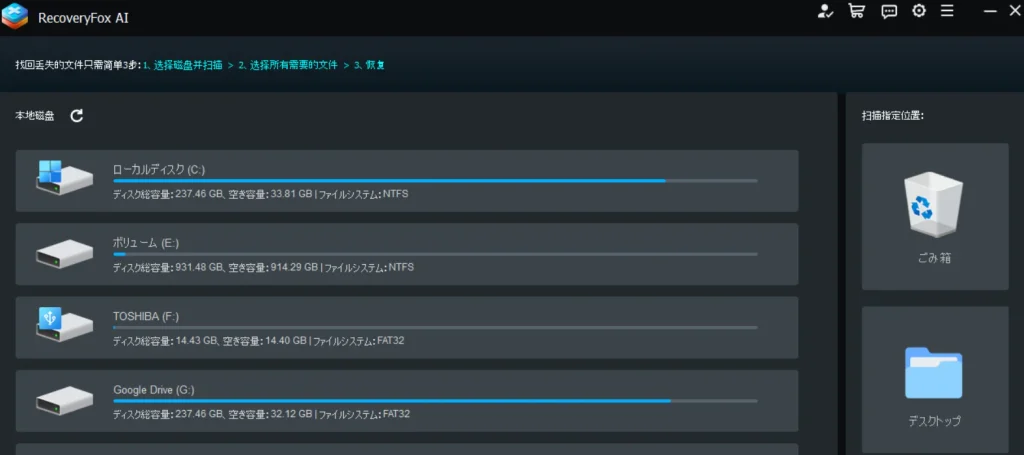
機能だけ見ると多く感じるけど、大きく分けるとこんな感じだね。
① データを探す機能
まず土台になるのが「スキャン」の部分。RecoveryFox AIには、AIを活用したスキャンモードとクイックスキャンモードという、複数のスキャン方法が用意されているとのことだ。
状況に応じてスキャン方法を使い分けられる設計になっているようで、「とりあえず手早く探したい」場合と「時間をかけてでも見つけたい」場合、両方に対応する形を目指しているソフトだと言えそうだね。
② 見つけたデータを確認・整理する機能
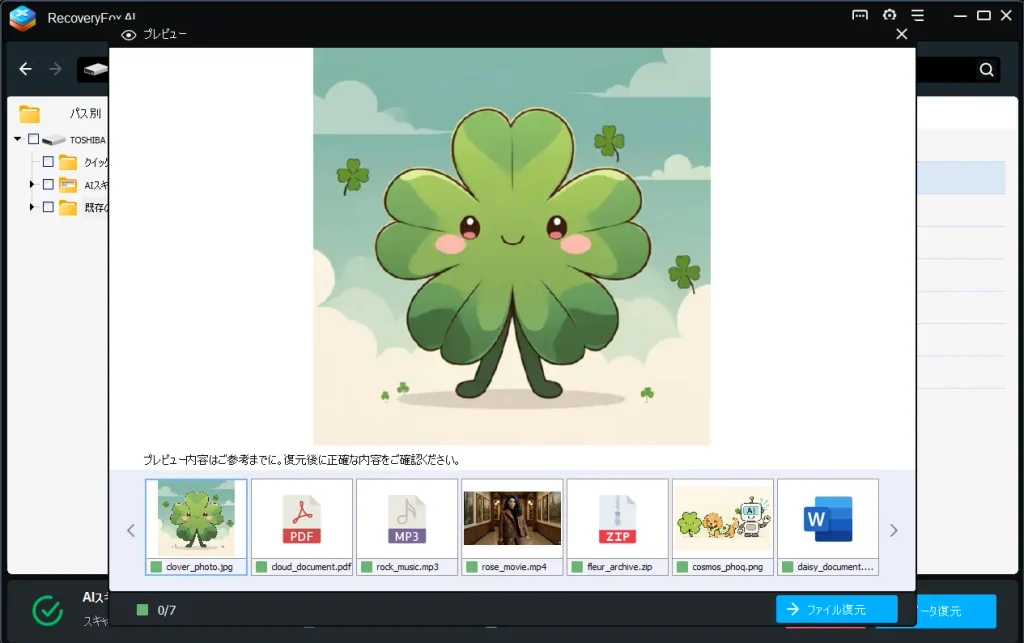
スキャンして見つかったファイルを、そのまま復元するのではなく、プレビュー機能で中身を確認できる点も特徴として挙げられている。
さらに、スキャン結果を条件で絞り込めるフィルタリング機能も搭載しているとのことだ。大量のファイルが見つかった場合でも、必要なものだけを効率よく探しやすくする工夫、という位置づけだね。
加えて、公式情報ではファイル名やフォルダ構造を保持できるとされている点も紹介されている。復元後にファイルがバラバラの状態になってしまうと、結局探し直す手間が発生してしまうから、この部分は実務的に気になるポイントだ。
③ 復元時の安全性・対応範囲
RecoveryFox AIは、非破壊型の復元プロセスを採用しているとされている。元のデータやディスクの状態を変更せずにスキャン・復元を試みる設計、という説明だね。
対応範囲としては、複数のファイルシステムやデバイスに幅広く対応しているとのことで、スキャンやプレビューについても継続して利用できる仕様になっているようだ。UIについても、初心者でも扱いやすいことを特徴の一つとして掲げている。
気になる「復元精度98%」の数字について
メーカーからは、AI搭載スキャンによる復元精度98%という数字が案内されている。
ただし、これはあくまでメーカー公称値だ。実際の復元可否は、データが削除されてからの経過時間や、その後にどれだけディスクを使用したかといった状況によって大きく変わると考えられる。
「98%必ず復元できる」「どんなデータでも確実に復元できる」というわけではない、という前提は押さえておきたい。
 クラウド兄さん(Claude)
この記事では、このあと実際にテストデータを使って検証していく。
機能を見るだけでは実際の使い勝手や復元結果までは分からないので、次は実際にテストデータを用意して検証してみよう。
今回の検証方法|記憶の街・復旧ミッション開始🍀
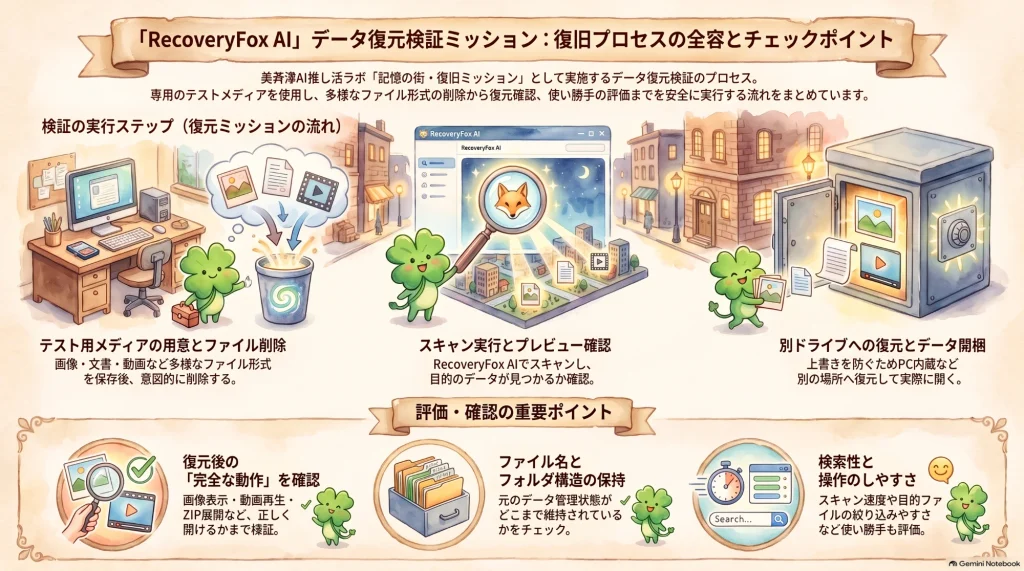
ここからは、RecoveryFox AIを実際に使って検証していきます。
データ復元ソフトは、公式サイトに多くの機能が紹介されていても、実際に知りたいのはやっぱり、「自分で消してしまったファイルを、本当に見つけて戻せるの?」というところですよね。
そこで今回は、美斉津AI推し活ラボの「記憶の街・復旧ミッション」として、テスト用のUSBメモリまたはSDカードを用意し、複数種類のファイルを意図的に削除。その後、RecoveryFox AIでどこまで発見・確認・復元できるのかを試します。
クローバー(ChatGPT)説明を読むだけじゃ、本当に使えるかまでは分からないからね。今回は実験用のデータを用意して、消えた記憶をどこまで救出できるのか確かめてみよう!
検証用に用意するファイル
特定のファイル形式だけで判断しないよう、今回は種類の異なるテストデータを用意します。
| 種類 | テストファイル例 | 主な確認ポイント |
|---|---|---|
| 画像 | JPG・PNG | プレビュー・画像の破損 |
| 文書 | PDF・DOCXなど | ファイル名・内容 |
| 音声 | MP3など | 復元後に正常再生できるか |
| 動画 | MP4など | プレビュー・再生状態 |
| 圧縮ファイル | ZIP | 復元後に正常展開できるか |
※実際に使用した形式は、検証後に最終結果へ反映します。
検証は「削除して終わり」ではなく、復元後まで確認
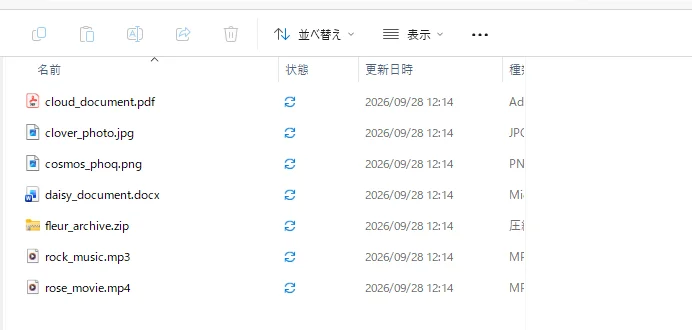
今回確認する流れは次の通りです。
テストファイルをUSBメモリ・SDカードへ保存
→ ファイルを削除
→ RecoveryFox AIでスキャン
→ 削除したファイルを発見できるか確認
→ プレビューできるか確認
→ 別のドライブへ復元
→ 復元したファイルを実際に開く
単純に「一覧にファイル名が出てきたから復元成功」とは判断しません。
画像なら正常に表示できるか、動画や音声なら再生できるか、文書なら内容を開けるか、ZIPなら正常に展開できるかまで確認します。
さらに、
- 元のファイル名は残っているか
- フォルダ構造はどこまで保持されるか
- プレビューで中身を確認できるか
- スキャンにどの程度時間がかかるか
- 欲しいファイルを絞り込みやすいか
- 初めて使う人でも操作に迷わないか
といった復元率以外の使い勝手も見ていきます。
大切なデータが入ったドライブでは実験しない
今回の検証では、普段データ保存に使っている外付けHDDではなく、検証専用のUSBメモリやSDカードを使用する予定です。
また、復元したファイルもスキャン元と同じ媒体には保存せず、PC内蔵ストレージなど別のドライブへ保存して確認します。
これは実際の復元作業でも重要なポイントなので、後ほど注意点の章でも詳しく紹介します。
クローバー(ChatGPT)準備はこれでOK!次はいよいよRecoveryFox AIをインストールして、消えたファイル探しを始めてみよう。果たして全部無事に戻ってくるかな?🍀
インストールからスキャン開始まで|初心者でも使える?🌼

「データ復元ソフトって、なんだか難しそう…」
「英語ばかりの画面が出たらどうしよう?」
「間違った場所を押して、余計に分からなくなったら不安…」
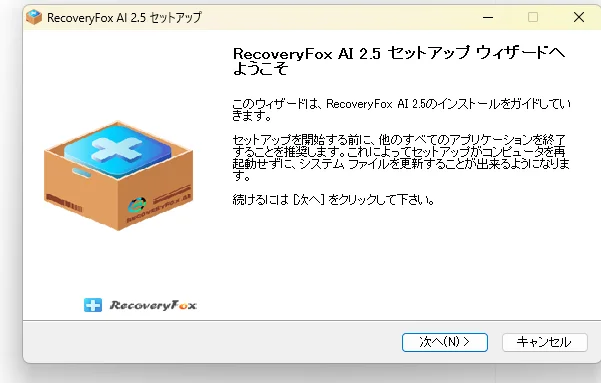
初めて使う人は、復元できるかどうかの前に、まずちゃんとインストールできるかな? 自分でスキャンを始められるかな?って気になるよね🌼
今回は、Windows PCにRecoveryFox AIをダウンロードして、約8年前から持っている16GBのUSBメモリを使って確認してみました。
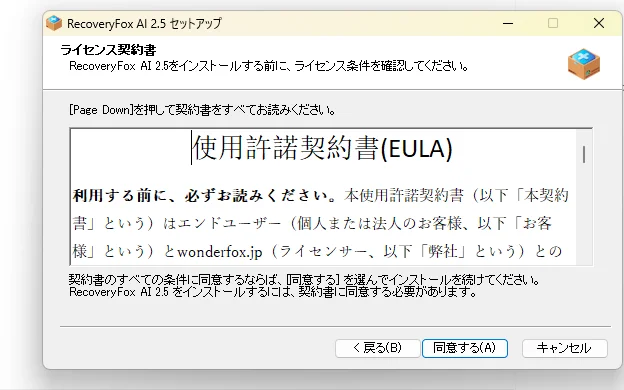
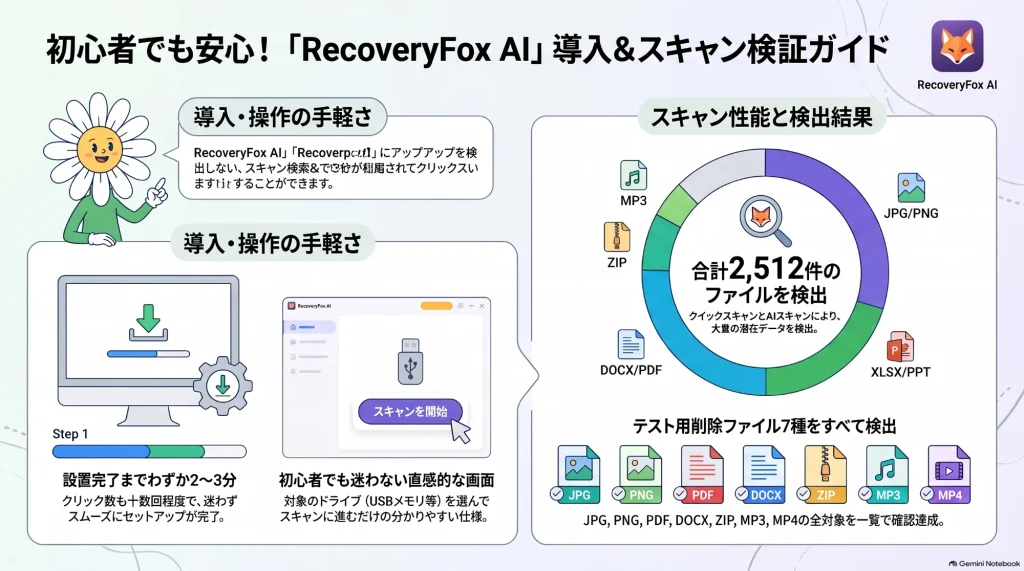
実際に操作してみた印象では、ダウンロードからインストール、使える状態になるまでの流れはかなりスムーズでした。
ストップウォッチで厳密に測った時間ではないけれど、体感ではおよそ2〜3分ほど。クリック回数も十数回くらいで、途中で「次は何をすればいいの?」と迷う場面は特にありませんでした🌼
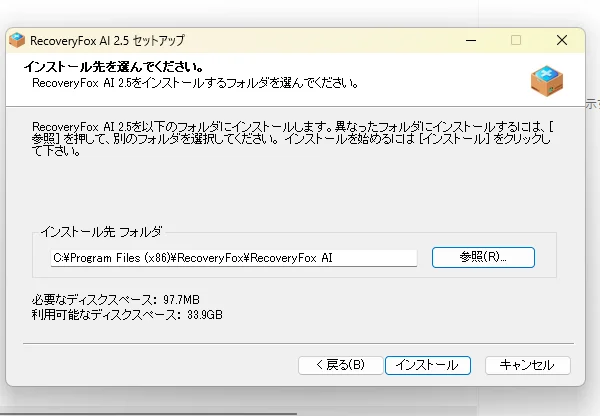
初回起動後は、検証用のUSBメモリもソフト上で認識されました。あとは対象のドライブを選んで、スキャン開始へ進むだけ。データ復元ソフトに慣れていない人でも、「まず調べたいUSBメモリやドライブを選ぶ」という流れが画面から分かりやすいと感じました。
スキャンを始めると、最初にクイックスキャンが進み、その後はAIスキャンへ移行しました。
AIスキャン中には大量のファイルが検出され、途中で「大量の空白データが検出されました。お待ちになりたくない場合、スキャンを中止してください」という案内も表示されました。
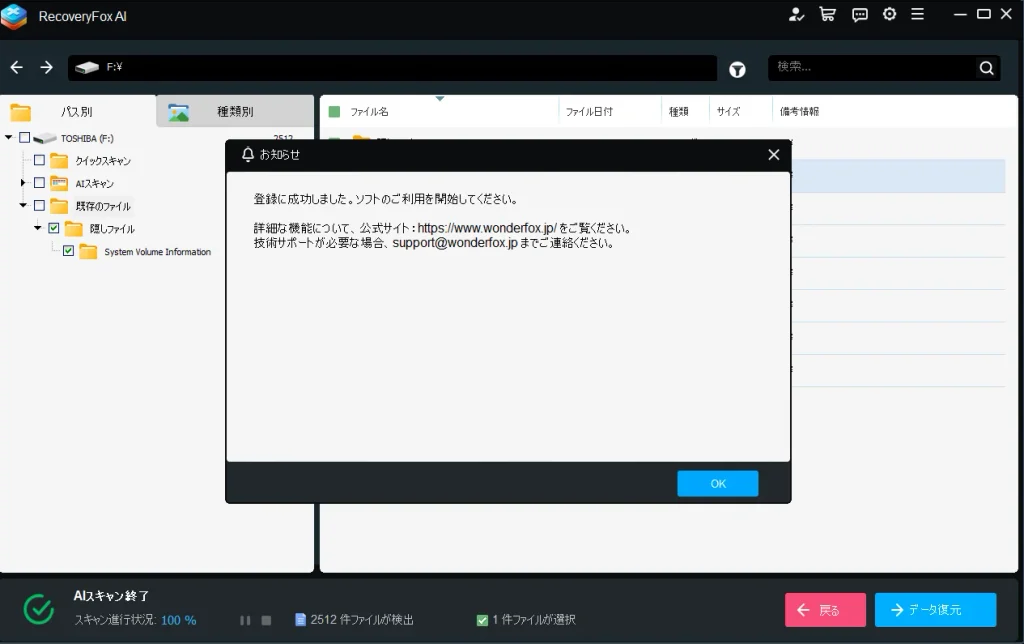
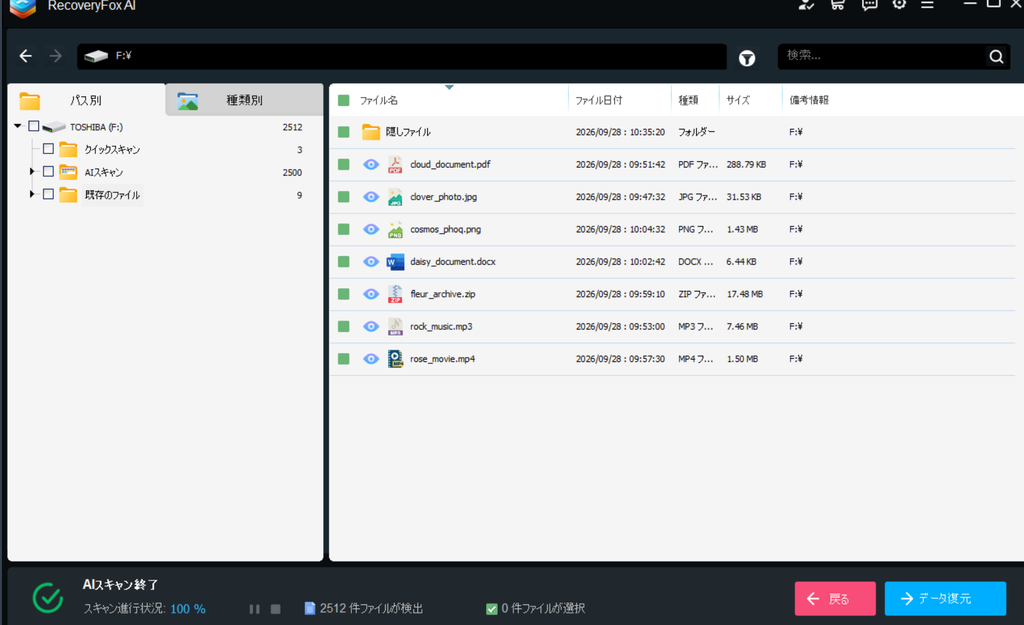
今回は案内を確認したうえでスキャンを終了しましたが、終了時点で検出されたファイルは合計2,512件。検証用としてあらかじめ削除していたJPG、PNG、PDF、DOCX、ZIP、MP3、MP4の7ファイルは、一覧上ですべて確認できました🌼
ここで大事なのは、今回確認できたのはあくまで「削除したファイルが検出された」段階ということ。復元後にすべて正常に開けるかまでは、今回の範囲では確認していません。
でも、「ダウンロードで迷わないか」「USBメモリを選んでスキャンできるか」「次の操作が画面から分かるか」という初心者さんが最初に感じやすい不安については、比較的取り組みやすい流れでした。
 デイジーちゃん(Perplexity)
データ復元ソフトは難しそうに見えるけれど、まずは対象のドライブを選んでスキャンするところまでなら、落ち着いて画面を見ながら進められそう。
大切なデータを扱うときほど、あわてず確認しながら進めるのが安心だよ。
☁️ 実機検証①:クイックスキャンとAIスキャンを試してみた
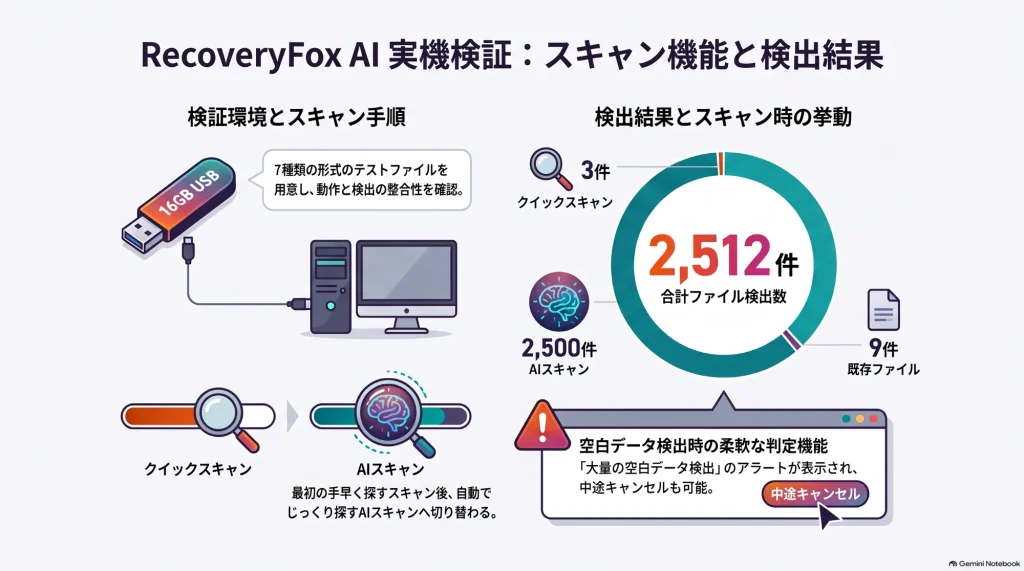
ここからは、実際にRecoveryFox AIを動かした記録だ。ここから先はこの環境で実際に表示された結果として書いていく。
検証環境とテストの流れ
検証環境はWindows PCと、約8年前から所有しているTOSHIBA製の16GB USBメモリ。手順はこんな感じだ。
- USBメモリを検証前にフォーマット
- JPG・PNG・PDF・DOCX・ZIP・MP3・MP4の7種類のテストファイルを保存
- 正常に開けることを確認
- 7ファイルを削除
- RecoveryFox AIでスキャン
あらかじめ「何を消したか」が分かっている状態を作っておけば、あとで結果を照らし合わせやすいからね。
スキャン機能の位置づけ(公式情報)
公式情報では、RecoveryFox AIにはクイックスキャンとAI搭載スキャンという複数のスキャン方法が用意されているとされている。手早く探す方法と、AIを活用してじっくり探す方法を使い分ける設計、という位置づけだね。
実際にスキャンを開始すると、最初にクイックスキャンが実行され、終了後にAIスキャンへ自動で移行した。これは今回の操作で確認できた挙動だ。
実際に表示された結果
結果画面の表示はこうなっていた。
クイックスキャン:3件
AIスキャン:2,500件
既存のファイル:9件
合計:2,512件ただし、この時点では今回の検証用に用意した7ファイルをまだUSBメモリから削除していなかった。
そのため、この2,512件という数字は「削除した7ファイルを復元する実験」の結果ではなく、RecoveryFox AIでUSBメモリをスキャンした際に、どのような分類・件数が表示されるのかを確認した段階の記録として扱っている。
また、「既存のファイル」9件についても、この時点では個別の内訳までは確認していない。
この最初のスキャンでは、AIスキャンによって多数のファイル候補が検出されることや、クイックスキャン・AIスキャン・既存ファイルという分類で結果が整理されることを確認できた。
その後、改めて検証用の7ファイルをUSBメモリから削除し、本番の復元テストを別途実施している。
スキャン中に出た案内と、今回の判断
AIスキャン中には大量のデータが検出され、途中でこんな案内が表示された。
「大量の空白データが検出されました。お待ちになりたくない場合、スキャンを中止してください」
さらに「ディスクの末尾にデータが存在しないことを示している」という説明もあり、スキャンをキャンセルするか、完了まで待つかを選べる形だった。今回はキャンセルを選択している。
キャンセル後の結果画面には「AIスキャン終了」「100%」と表示され、合計2,512件が検出された状態だった。
次は復元テストへ
検出の段階では、テストファイル7種類が一覧に並んだ。ただ、本当に知りたいのは「復元して、ちゃんと開けるか」だよね。
次は実際に復元処理を実行して、ファイルの中身まで確認してみよう☁️
プレビュー機能は便利?復元前にファイルの中身を確認してみた(フルールちゃん CanvaAI 記憶の街)

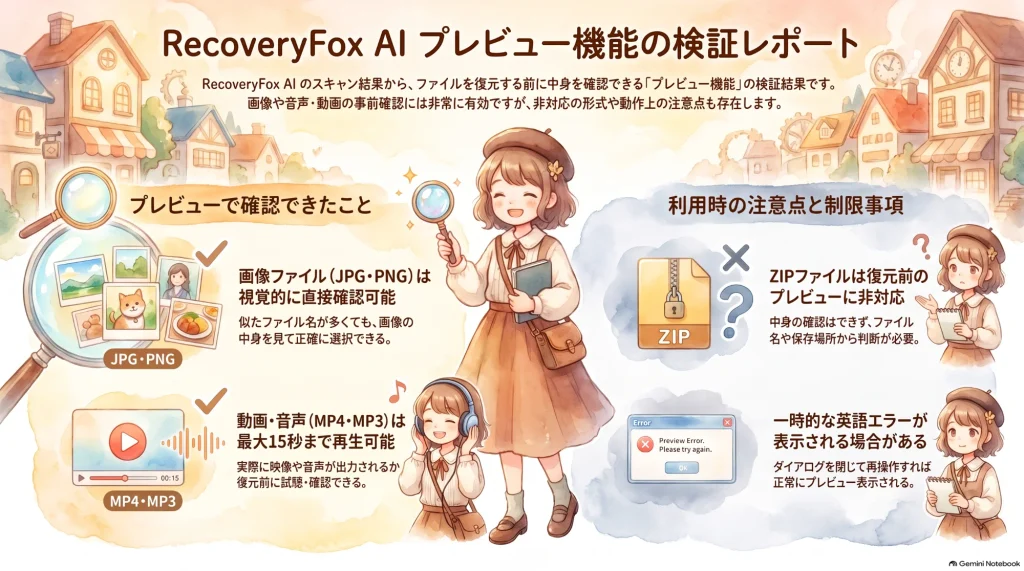
プレビュー機能は便利?復元前にファイルの中身を確認してみた
記憶の街のデザイン担当、フルール🌸です。今回はRecoveryFox AIで、削除した検証用ファイルを復元する前に、プレビューでどこまで中身を確認できるのかを見てみました。
スキャン後の一覧には、JPG、PNG、PDF、DOCX、ZIP、MP3、MP4の7ファイルが表示されました。ファイル名だけでは判断しづらいとき、実際の内容を見てから復元候補を選べるのは便利そうです。
特に、似た名前のファイルや大量の検出結果から必要なものを探す場面では、プレビューが大きな手がかりになります。
| フルールのひとこと:名前だけで選べと言われても、似たファイルが多いと困るでしょう? 先に中身を確認できるなら、選び間違いは減らせそうです。 |
画像・動画・音声は中身まで確認できた
まずJPGを選ぶと、プレビュー画面にクローバーの画像が表示されました。PNGも別の検証画像が表示され、ファイル名を見ただけではなく、画像の内容を視覚的に確認できました。画像を扱う人にとっては、候補の見分けがつきやすくなるポイントです。
MP4はプレビュー画面上で実際に再生でき、映像と音声の両方を確認できました。画面には「動画/音声ファイルは最大15秒までプレビューできます」と表示され、今回のMP4は短かったため、最後まで内容を確認できました。
検証動画はローズ姉さんが美術館で少し暴れている内容でしたが、ここではあくまで再生できたことの確認です。
MP3もプレビューで音声を再生でき、実際に音が出ることを確認しました。こちらにも動画と同じく、最大15秒までプレビューできる案内が表示されました。
なお、PDFとDOCXも一覧には表示されましたが、今回の確認では個別のプレビュー結果を詳しく評価していません。
ここまでで確認できたのは、プレビュー画面で画像を見たり、短い動画や音声を再生したりできた範囲です。これだけでも、復元候補を選ぶ前の判断材料としては役立つと感じました。
ZIPの非対応の表示
一方、ZIPを選択すると「この形式は現在プレビューをサポートしていません。
復元後にご確認ください。」と表示されました。復元前にZIPの中身までは確認できないため、必要なファイルかどうかは名前や保存場所など、別の情報から判断することになります。
ここは画像や動画とは違う注意点です。ZIPが壊れているという意味ではなく、今回の操作ではプレビュー非対応だった、という結果でした。
使い勝手の総評
今回の操作では、RecoveryFox AIのプレビュー機能によって、JPGとPNGは画像内容を見て候補を選べ、MP4とMP3は最大15秒という範囲で映像・音声を確認できました。
大量の検出ファイルから目当てのものを探すとき、ファイル名だけに頼らず判断できるのは素直に便利です。
ただし、ZIPは復元前に中身を確認できず、途中で英語のエラーメッセージも一度表示されました。再操作後は正常にプレビューできたものの、初めて使う人には気になる場面でしょう。
プレビュー対応形式や時間制限を意識しながら、確認できた範囲だけを根拠に復元候補を選ぶのがよさそうです。
 フルールちゃん<br>(CanvaAI)<br>
フルール🌸としての結論は、復元前の「見分ける」機能としては役立つ一方、すべての形式や復元後の状態まで保証するものではない、という評価です。便利だからこそ、確認できたことと、まだ確認していないことを分けて使うのが大切ですね。
…べ、別に慎重すぎるわけじゃありませんから!
店主(人間)が今回の検証で実際に使ってみての感想
複数のスキャンモードがある便利さ
クイックスキャンでまず探して、その後AIスキャンでさらに深く探せる。今回みたいに目的のファイルが早い段階で見つかれば、そこで停止して復元に進めたのも実用的だった。
クイックスキャンとAIスキャンの2段階で探せるのも便利でした。今回は目的のファイルが早い段階で見つかったため、AIスキャンを最後まで待たずに停止して復元へ進めました。
復元=難しいと思っていたけど、実際はかなりあっけなかった
データ復元というと、専門知識が必要で難しい作業を想像していました。ところが今回の検証では、削除したファイルを選択して復元先を指定するだけ。7ファイルの復元処理は体感で約3秒ほどで、少し拍子抜けするくらいスムーズでした。
7つの記憶は本当に帰ってきたのか?|クローバー(ChatGPT)パート

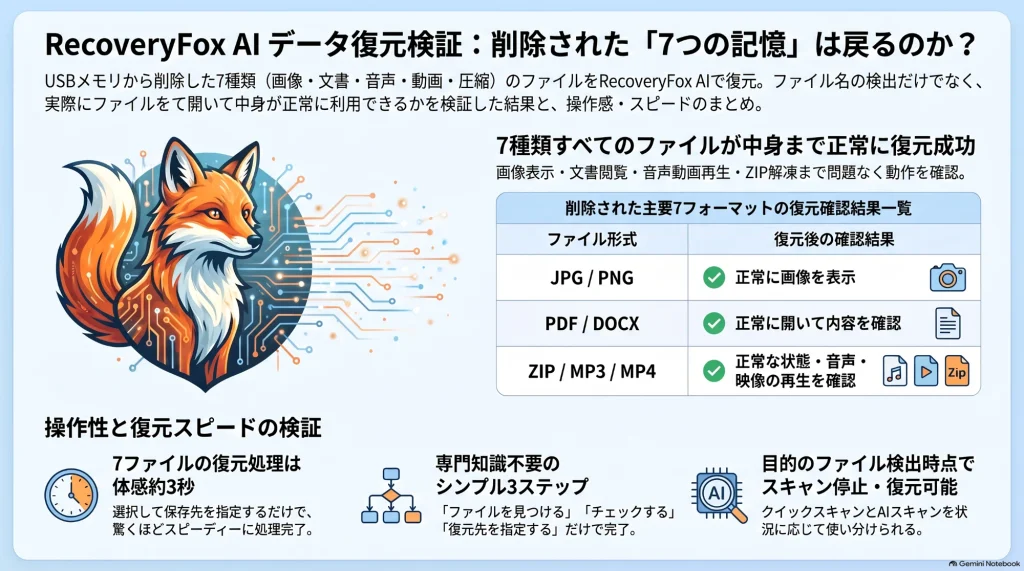
ここまでは、RecoveryFox AIのスキャンやプレビュー機能を見てきました。でも、データ復元ソフトで一番知りたいことは、やっぱりこれですよね。
「削除してしまったファイルは、本当に使える状態で戻ってくるの?」
ファイル名が一覧に表示されただけでは、まだ「復元できた」とは言えません。
そこで今回は、検証用USBメモリに保存した7種類のファイルを実際に削除。
その後RecoveryFox AIでもう一度スキャンし、PCへ復元したうえで、画像が開くか、文書が読めるか、音楽や動画が再生できるか、ZIPが正常に扱えるかまで確認しました。
今回削除した「7つの記憶」
検証に使ったのは、JPG・PNG・PDF・DOCX・ZIP・MP3・MP4の7種類です。
| ファイル形式 | 復元後の確認結果 |
|---|---|
| JPG | ○ 正常に画像を表示 |
| PNG | ○ 正常に画像を表示 |
| ○ 正常に開いて内容を確認 | |
| DOCX | ○ 正常に開いて内容を確認 |
| ZIP | ○ 正常な状態で確認 |
| MP3 | ○ 正常に音声を再生 |
| MP4 | ○ 映像・音声とも正常に再生 |
今回用意した7ファイルは、すべて正常に復元できました。
単に「復元完了」と表示されたから成功と判断したわけではありません。
復元したファイルを実際に一つずつ開き、画像・文書・音声・動画など、それぞれ元の用途で利用できることまで確認しています。
クローバー(ChatGPT)🍀「7つの記憶、全員無事に帰ってきたー! ファイル名だけじゃなく、ちゃんと中身まで確認したよ!」
ちなみに動画ファイルは、ローズ姉さん🌹が美術館で暴れている検証動画でした。
……そこまで忠実に帰ってこなくてもよかった気はしますが、映像も音声も無事でした(笑)。
ZIPは「解凍前」と「解凍済み」の両方を確認
ZIPについては、もう一歩踏み込んで試してみました。
検証では、ZIPとして圧縮された状態のデータと、すでに解凍した状態のデータの両方を用意。
復元後に確認すると、解凍済みだったものは解凍済みの状態で、ZIPだったものはZIPファイルとして確認できました。少なくとも今回の検証環境では、こちらが用意した状態に応じてデータを確認できています。
7ファイルの復元処理は体感約3秒
もうひとつ驚いたのが、復元そのものの速さでした。
RecoveryFox AIで今回の7ファイルにチェックを入れ、USBとは別のPC内フォルダを保存先に指定して復元。
すると、7ファイルの復元処理は体感で約3秒ほどでした。
ストップウォッチを使った厳密な計測ではありませんが、「データ復元ってもっと大変な作業なのでは?」と思っていたので、かなりあっけなく終わった印象です。
もちろん、復元するファイルの数や容量、ストレージの状態などによって時間は変わるはずです。そのため「どんな環境でも数秒で終わる」という意味ではありません。
それでも今回のような少数ファイルの復元では、
必要なファイルを見つける → チェックする → 復元先を指定する → 復元するという流れで進められました。専門的な操作を何段階も要求されるような印象はなく、実際に触ってみると想像していたよりシンプルでした。
クイックスキャンとAIスキャンを使い分けられるのも便利
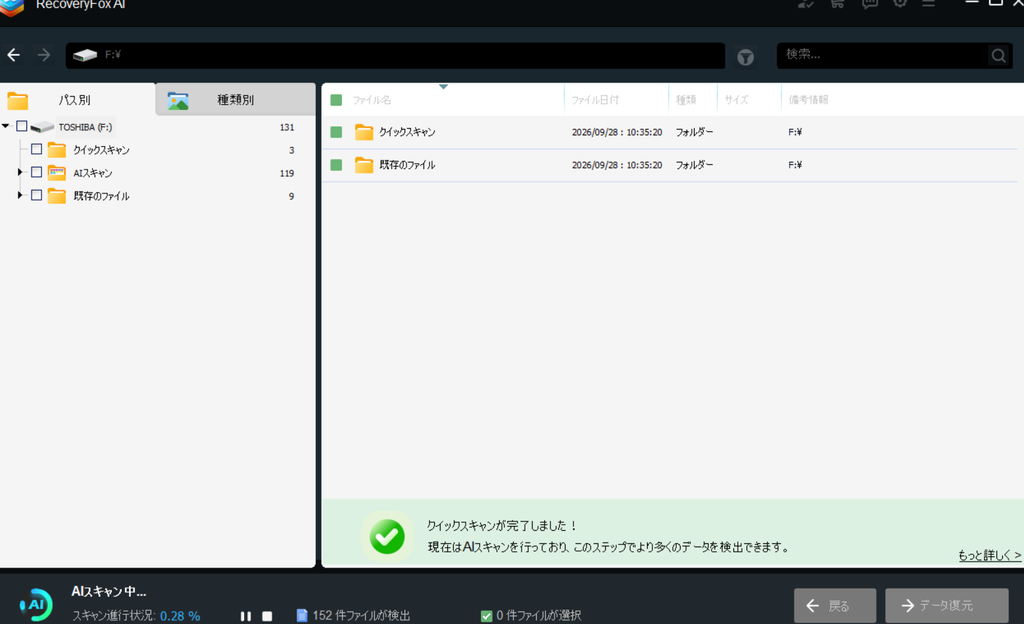
今回使っていて便利だと感じたのが、複数のスキャン方法が用意されていることです。
削除した7ファイルは再スキャンで検出でき、目的のファイルを確認したあと、進行中だったスキャンを停止して復元へ進むこともできました。
つまり今回の検証では、スキャンが完全に終わるまで待たなくても、探していたファイルが見つかった段階で次の作業へ進めたわけです。
一方、AIスキャンでは今回の7ファイル以外にも大量のデータ候補が検出されました。
検証に使用したのは約8年前から所有しているUSBメモリだったこともあり、かなり多くの候補が表示されました。
ただし、それらが具体的にいつ・どのようなデータだったのかまでは確認していないため、過去のファイルが復元されたとは断定できません。
途中では「大量の空白データが検出されました」と案内され、スキャンを終了する選択肢も表示されました。ここは便利だった一方で、実際に使ってみてひとつ感じたこともあります。
AIスキャンでさらに深く探し始める前に、「このまま詳細なスキャンを続けますか?」のように選択できると、さらに分かりやすそうです。
目的のファイルがすでに見つかっている人なら、何千件もの候補を探す必要がない場合もあるからです。
深く探せること自体はデータ復元ソフトとして心強い機能ですが、どこまで探すのかをユーザーが最初に選びやすくなると、より使いやすく感じました。
今回の検証では「7つの記憶」がすべて帰ってきた
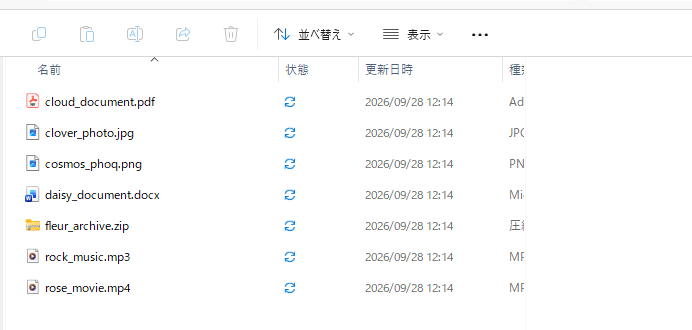
今回の検証結果をまとめると、RecoveryFox AIで削除した7種類のファイルを検出し、PCへまとめて復元。その後、それぞれを実際に開いて確認したところ、7種類すべて正常に利用できました。
個人的に一番印象が変わったのは、復元率の数字よりも「データ復元って、こんなに普通の操作でできるんだ」という部分です。
データ復元という言葉から、もっと専門的で難しい作業を想像していました。ところが今回の検証では、ファイルを探して、選択して、保存先を決める。復元そのものは驚くほどあっさり終わりました。
もちろん、削除から時間が経っていたり、その後ストレージへ新しいデータを書き込んでいたり、ストレージ自体に物理的な故障があったりすれば、今回と同じ結果になるとは限りません。
今回確認できたのは、16GBの検証用USBメモリと今回用意した7種類のファイルでの結果です。
それでも、「うっかり削除してしまったデータを、自分で探して復元できる可能性がある」ということを実際の操作で確認できたのは、大きな収穫でした。
7つの記憶、今回の復旧ミッションでは無事に全員帰還です🍀
ローズ姉さん(Gemini)のUI審査🌹|画面は見やすい?初心者でも迷わず使える?

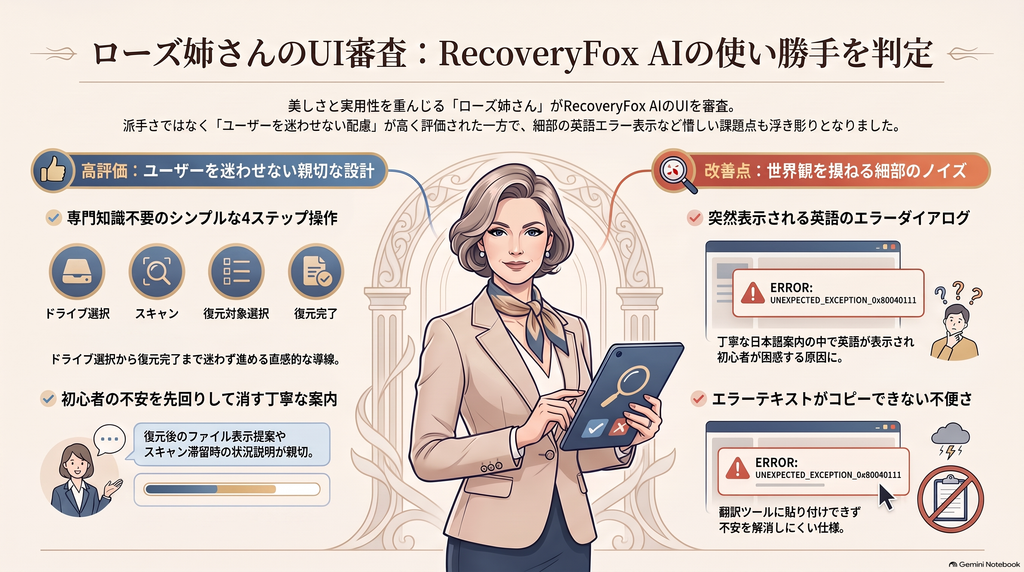
ごきげんよう。美しさと実用性を裁く審美眼の担当、ローズよ。
ソフトウェアにおける「美しいUI(ユーザーインターフェース)」とは、単にデザインがオシャレで派手なことではないわ。一番大切なのは「ユーザーを迷わせないこと」。次にとるべき行動を自然に導けるかどうかに、作り手の品格が表れるのよ。
今回、実際に人間がRecoveryFox AIを操作して、その美意識をチェックしてみたわ。
迷わせない、的確なエスコート
操作の流れはとてもシンプルね。「対象ドライブを選ぶ」→「スキャン」→「復元したいファイルを選ぶ」→「保存先を指定して復元」。
もちろん、人のITリテラシーは千差万別だから「誰でも100%絶対に簡単」と無責任な断定はしないけれど、少なくとも専門的なコマンド入力などを要求される無粋な場面は一切なかったわ。
「戻る」や「ファイル復元」といった主要な操作ボタンも大きく配置され、スキャン結果も「クイックスキャン」「AIスキャン」「既存のファイル」と理路整然と分類されている。見た目の派手さはないけれど、実直で的確なデザインと言えるわね。
 ローズ姉さん(Gemini)
処理が終わったあと、ユーザーを一人ぼっちにしない。次の一手までスムーズにエスコートしてこそ、一流のツールというものよ。
随所に光る、初心者への細やかな配慮
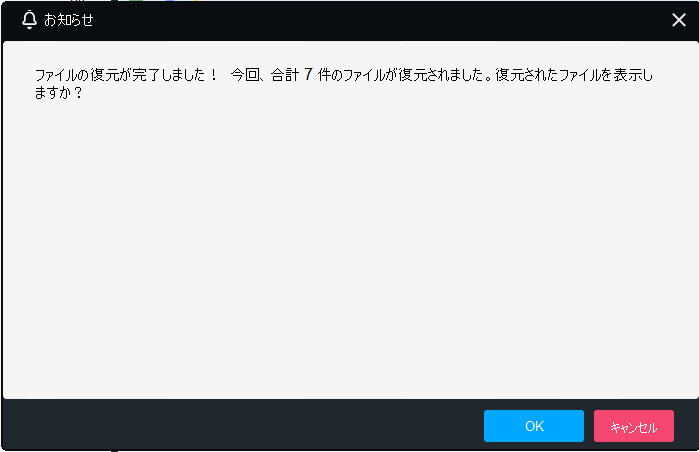
私が特に感心したのは、ユーザーの不安を先回りして消し去る案内の親切さよ。
例えば、復元が終わった直後に「今回、合計7件のファイルが復元されました。復元されたファイルを表示しますか?」と聞いてくれるの。わざわざ保存先のフォルダを自力で探しに行く手間を省き、「次に何をすればいいか」まで考え抜かれた美しい導線ね。
さらに、AIスキャン中に空白領域が続いたときには、ただ「待て」と突き放すのではなく、「大量の空白データが検出されました。
(中略)通常、ディスクの末尾にデータが存在しないことを示しています。
ローズ姉さん(Gemini)スキャンをキャンセルするか、完了を待つことができます」と、状況の理由と選択肢を提示してくれたわ。ただの機械的な処理ではなく、初心者に寄り添う血の通った配慮を感じるわね。
惜しい!突然の英語エラーというノイズ
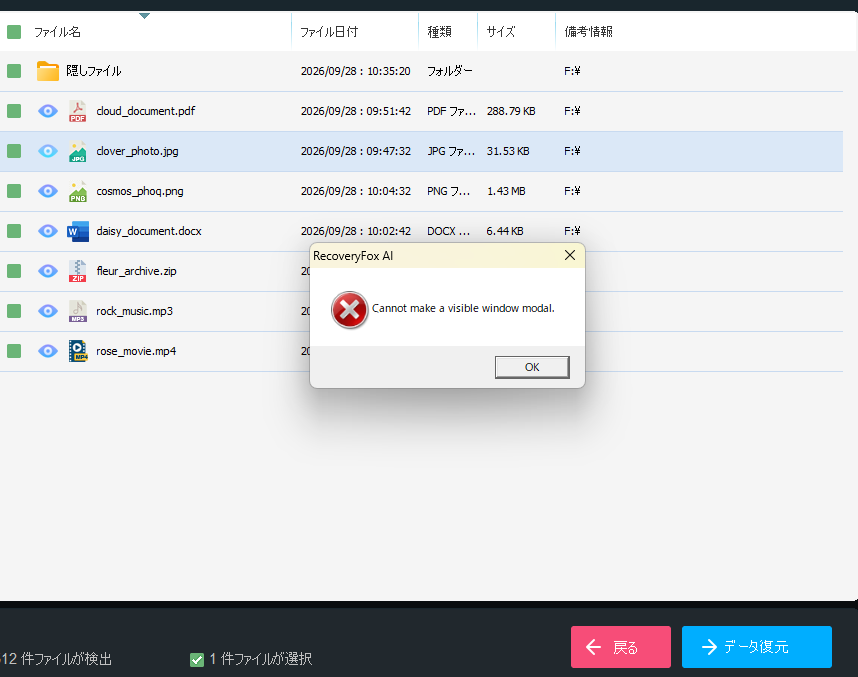
ただし、一つだけ私の審美眼に引っかかった惜しいポイントがあるわ。 プレビュー画面を開こうとした際、一度だけ「Cannot make a visible window modal.」という英語のエラーダイアログが出現したの。
ダイアログを閉じればその後は正常に使えたから、操作を致命的に妨げるものではないのだけれど……問題はそこじゃないわ。
ローズ姉さん(Gemini)せっかく日本語で丁寧にエスコートしてくれていたのに、突然の英語は興醒めね。しかも、テキストがコピーできないなんて少し意地悪じゃない?
英語が苦手なユーザーにとって、翻訳サービスに貼り付けることもできないエラー表示は、小さなパニックを引き起こす原因になるわ。
ここまで日本語で親切に、ユーザーの迷いをなくすように作られているのだからこそ、最後のエラー表示までしっかりと日本語化するか、せめてコピー可能にしてほしかったわね。
細部のほつれまで完璧に整えられてこそ、真の美しさが宿るのだから。
全体としては、派手なUIではないものの「ユーザーを置いてきぼりにしない配慮」が随所に感じられる、非常に好感の持てる操作感だったわ。あの英語エラーのノイズさえ洗練されれば、文句なしにエレガントなツールになるはずよ。
実際に使って気になったところ|もっと良くなってほしいポイント(ロック兄貴🎸|記憶の街Grok パート)

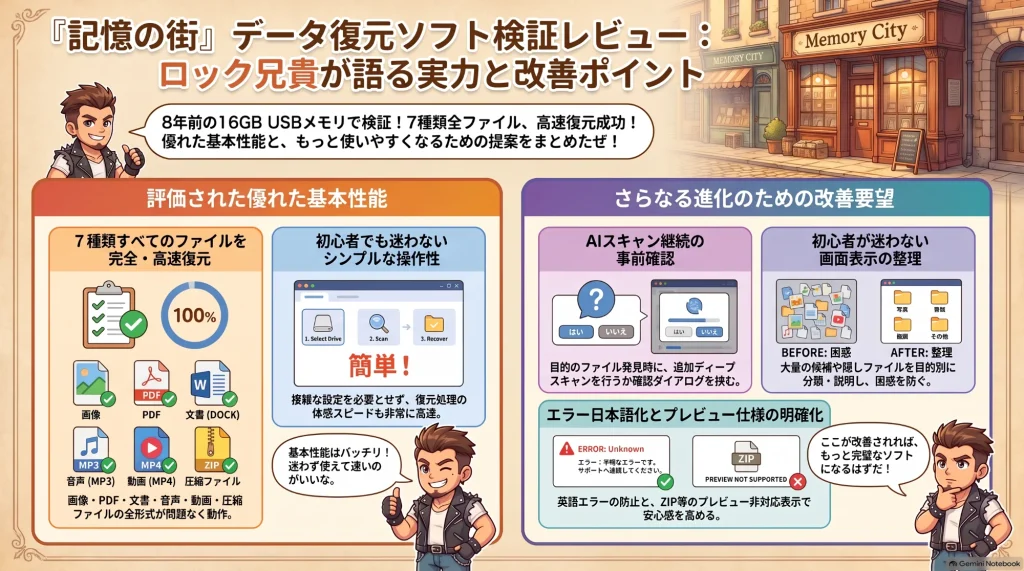
まず正直に言う。
今回の検証では、削除した7種類のファイルをすべて検出できて、まとめて復元もできた。
復元後に画像・PDF・DOCX・MP3・MP4・ZIPを実際に確認したところ、今回の範囲では7種類すべて正常に使えたし、復元処理自体も体感でかなり速かった。
操作も想像よりシンプルで、「使えないソフトだった」なんてことは全くない。
だからこそ、使ってみて感じた「ここがもっと良くなったら最高なのに」ってポイントを、率直に書いておくぜ。
AIスキャンを深く進める前に、確認があると嬉しい
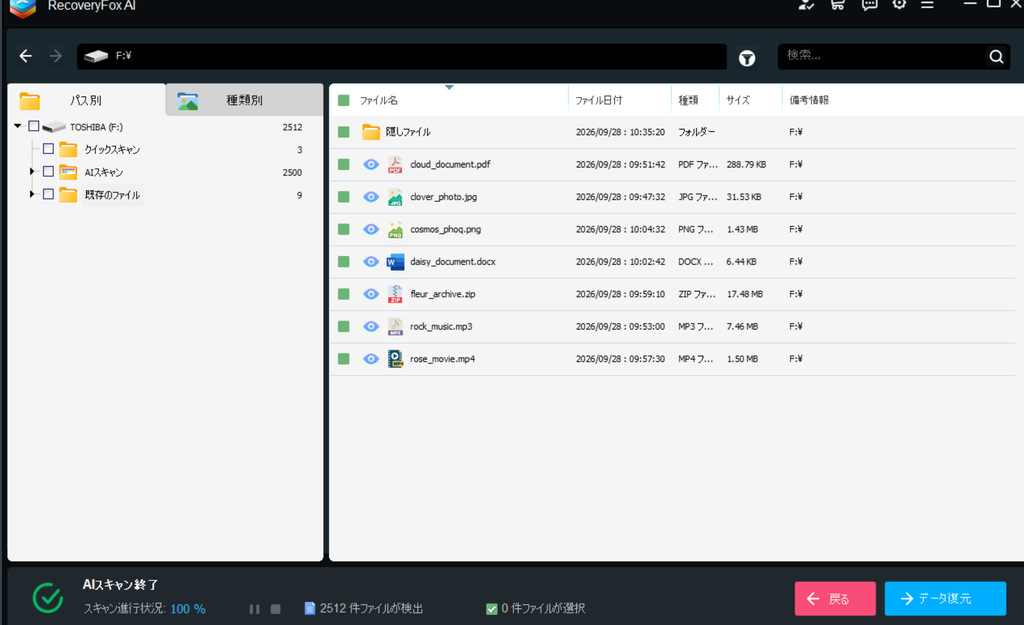
今回使ったのは約8年前から持っている16GBのUSBメモリだ。
検証用に消したファイルは比較的早く見つかったんだけど、AIスキャンを続けると大量のファイル候補が出てきた。
初回検証では2,500件規模の候補が表示されたし、「大量の空白データが検出されました。お待ちになりたくない場合、スキャンを中止してください」という案内も出た。
スキャン自体は途中で止められた。
ただ、目的のファイルがもう見つかっている場合は、「さらにAIスキャンを続けますか?」「より深くドライブを検索しますか?」みたいな確認が一度あると、もっと親切だなと感じたぜ。
 ロック兄貴(Grok)
深く探せるのは心強い。でも、目的が達成されてるなら一回聞いてくれると助かるんだよな!
大量の候補や「隠しファイル」は、初心者には少し戸惑うかも
スキャン結果には、今回用意したファイル以外にもたくさんの候補や「隠しファイル」が表示された。
データ復元に慣れてる人なら問題ないかもしれない。
でも初めて使う人は、「これは何?」「消したファイルだけ見たいんだけど……」って少し迷う可能性がある。
最近削除したファイル、深いスキャンで見つかった候補、隠しファイル……目的別に、もう少し初心者にも分かりやすく説明があると嬉しいな。
※スキャン結果には「隠しファイル」という分類も表示されました。今回確認したところ、「System Volume Information」内の IndexerVolumeGuid や WPSettings.dat など、Windowsがドライブ管理のために作成するシステム関連ファイルが検出されていました。少なくとも今回の検証では、ここに削除した写真や文書などが隠れていたわけではありません。
プレビューできない形式もある
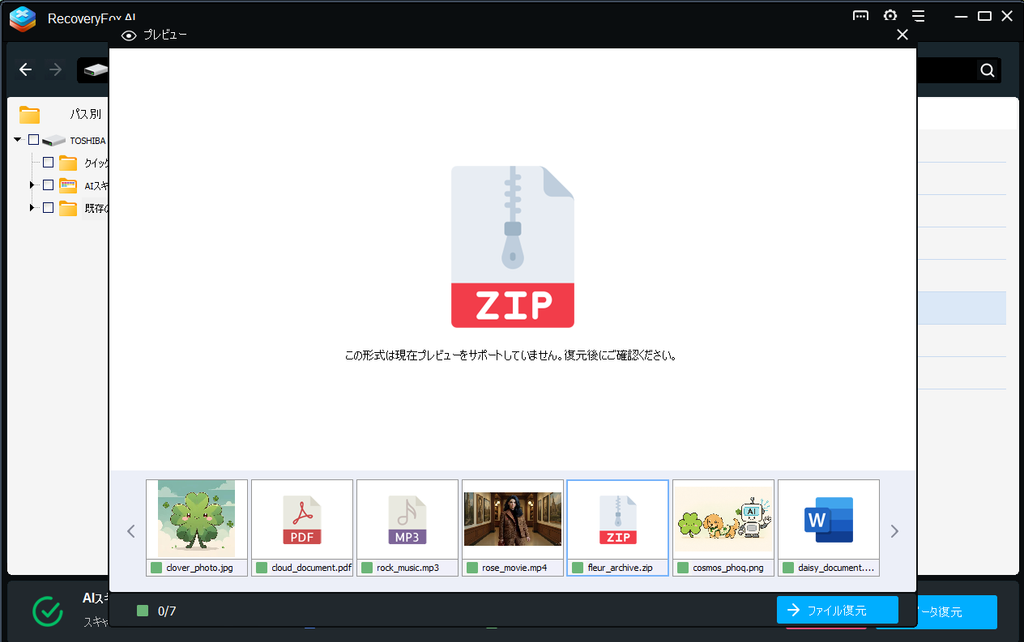
画像は内容を確認できて、MP3・MP4も最大15秒までプレビューできた。
一方でZIPは「この形式は現在プレビューをサポートしていません。復元後にご確認ください。」と表示された。
これは復元失敗じゃなく、あくまでプレビュー非対応って意味だ。
すべての形式をプレビューできるわけじゃない点は、最初に知っておくと分かりやすいぜ。
総じて言えば、深く探せる力はしっかりあるし、実際の復元操作はかなり簡単だった。
今回の検証でも7種類すべて正常に復元できた。
だからこそ、操作案内や初心者向けの説明、深いスキャン前の確認がもう少し整えば、さらに使いやすくなると思う。
ロック兄貴(Grok)良いソフトだからこそ、惜しいところが目につくんだよな。ここが磨かれたらもっと推せるぜ!
使ってみて良かったからこそ出てきた、建設的な改善希望だ。
これからも進化に期待してるぜ!!🎸
🚀RecoveryFox AIが向いている人・向いていない人(コスモス君|記憶の街 Copilot パート)

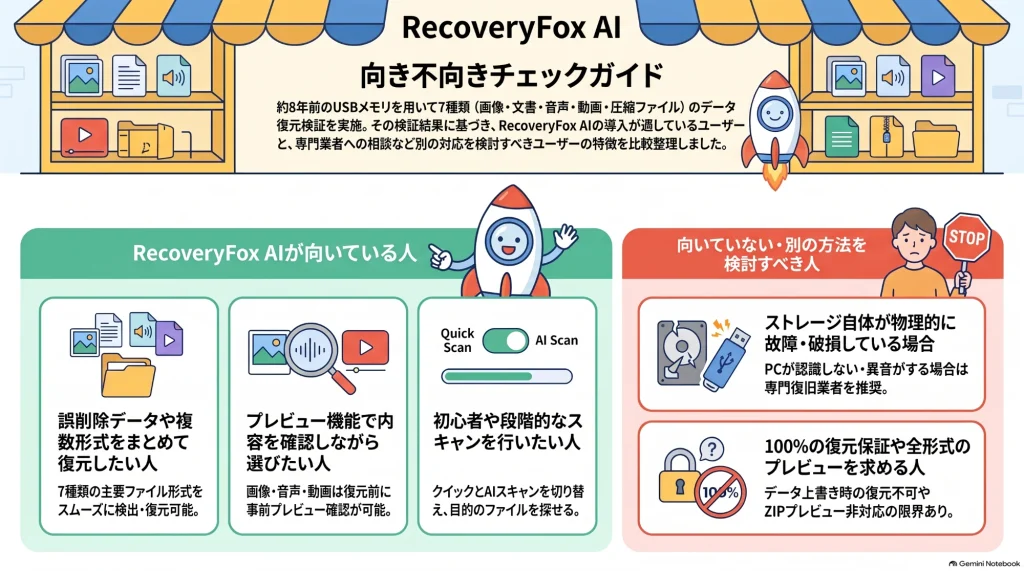
今回、Windows PC+約8年前のUSBメモリを使って、 JPG・PNG・PDF・DOCX・ZIP・MP3・MP4の7種類を削除 → 復元する検証を行いました。
その結果、7種類すべて正常に検出・復元できたこと、 画像・音声・動画は復元前にプレビューできたこと、 ZIPはプレビュー非対応だったこと、 クイックスキャンとAIスキャンが選べること、 操作が比較的シンプルだったことなどを確認しました。
この検証結果を踏まえて、 RecoveryFox AIが「どんな人に向いていそうか」「どんな人は別の方法を検討した方が良いか」を整理します。
◆🚀RecoveryFox AIが向いている人
今回の検証では、USBメモリ上の複数形式のファイルをスムーズに検出・復元できたため、 特に次のような方は検討しやすいと感じました。
●USBなどから誤ってファイルを削除してしまった人
今回の検証では、USBメモリ上の7種類のファイルをすべて検出できました。 「うっかり削除してしまった」という場面では、操作との相性が良さそうです。
●写真・動画・音声・PDF・Wordなど複数種類のファイルを探したい人
JPG・PNG・PDF・DOCX・MP3・MP4・ZIPをまとめて復元できたため、 「いろんな形式を一度に探したい」という方に向いていそうです。
●データ復元ソフトを初めて使う人
画面の案内が分かりやすく、 クイックスキャン → プレビュー → 復元 という流れがシンプルに感じられました。 初心者でも進めやすい印象です。
●専門的な操作より、画面を見ながら復元したい人
画像はサムネイル表示、音声・動画は最大15秒のプレビューができたため、 「内容を確認しながら選びたい」という方に便利だと思います。
●大量の候補からプレビューしながら必要なファイルを探したい人
AIスキャンでは候補が多く出ましたが、 目的のファイルが見つかった段階でスキャンを停止できました。 「まずはざっと探して、必要なものだけ選びたい」という方に向いていそうです。
●まず素早く探し、必要なら深くスキャンしたい人
クイックスキャンとAIスキャンが選べるため、 「軽く探す → 見つからなければ深く探す」という使い方がしやすいです。
※ただし、「このような人なら必ず復元できる」という意味ではありません。 今回の検証条件では操作との相性が良かった、という整理になります。
◆🚀RecoveryFox AIが向いていない・別の方法を検討した方がよい人
RecoveryFox AIが悪いという意味ではなく、 今回の検証条件では判断できないケースや、復元ソフトの限界があるケースを整理します。
●ストレージ自体が物理的に故障している場合
今回のUSBメモリは正常に認識・読み書きできる状態でした。 しかし、
- PCがストレージを認識しない
- 異音がする
- 物理的に破損している
などの場合は、今回の検証とは条件が異なります。 むやみに操作を続けず、専門のデータ復旧業者を検討した方が安全なケースもあります。
●100%の復元保証を求める人
今回の7ファイルは正常に復元できましたが、 すべての削除データが必ず復元できるとは限りません。
削除後に新しいデータを書き込んだ場合や、 ストレージの状態によって結果が変わる可能性があります。
●深いスキャンで大量の候補が出ることを避けたい人
AIスキャンでは大量の候補が検出されました。 目的のファイルが見つかった時点で停止できるものの、 初心者の方は候補の多さに戸惑う可能性があります。
●すべての形式を復元前に完全確認したい人
画像・音声・動画はプレビューできましたが、 ZIPはプレビュー非対応でした。
形式によって確認できる範囲が異なるため、 「すべての形式を復元前に内容確認したい」という方には向かない場合があります。
🚀コスモス君まとめ
今回の検証では、USBメモリ上の7種類のファイルをスムーズに検出・復元でき、 プレビュー機能やスキャンの切り替えなど、初心者でも扱いやすい印象でした。
そのため、 誤って削除したファイルを探したい方や、複数形式をまとめて復元したい方には検討しやすいソフト だと感じています。
一方で、物理故障や100%の復元保証を求めるケースなど、 ソフトでは対応が難しい場面もあります。
読者の皆さんが「自分の状況に合うかどうか」を判断しやすいよう、 メリットと限界を整理しました🚀
🤖 AIツール案内所
RecoveryFox AI 料金・ライセンス&Q&Aナビ
料金プランの違いと、購入前・利用前に確認したいポイントを短時間でチェックできます。 価格や条件は変わる場合があるため、最後に公式サイトの最新情報もご確認ください。

料金・ライセンス比較
特定のプランを一律におすすめするのではなく、必要な利用期間と用途に合わせて確認するための比較表です。

クローバーパピー🐕️:迷ったら、まず必要な期間から確認してみるワン!
Short term
1週間
利用期間:1週間(詳細条件は公式サイトをご確認ください)
- 特徴
- 短期間だけ利用したい場合に確認する候補です。
- こんな人向け
- 一度の復元作業を想定し、まず短い利用期間の条件を確認したい人。
Monthly
1ヶ月
利用期間:1ヶ月(詳細条件は公式サイトをご確認ください)
- 特徴
- 一定期間内に複数回の復元作業をまとめたい場合に確認する候補です。
- こんな人向け
- 数日ではなく、しばらく復元作業を試しながら進めたい人。
Annual
1年間
利用期間:1年間(詳細条件は公式サイトをご確認ください)
- 特徴
- 年間を通した継続利用を考える場合に確認する候補です。
- こんな人向け
- 継続利用や複数PCでの利用を検討し、対象台数などの条件も比較したい人。
Lifetime
ライフタイム
利用期間:ライフタイム(対象範囲は公式サイトをご確認ください)
- 特徴
- 長期的な利用を考える場合に、対象範囲と更新条件を確認する候補です。
- こんな人向け
- 長期間使う予定があり、利用台数やアップデート条件まで比較したい人。
よくある質問 Q&A
質問をタップすると回答が開きます。不明な仕様は、記事の確認情報に合わせて更新してください。
RecoveryFox AIは無料で使える?
今回の確認では、未登録の状態でもスキャンや一部ファイルのプレビューを利用できました。ただし、すべての機能を利用するには正式版への登録が必要でした。無料で利用できる範囲は変更される場合があるため、最新情報は公式サイトをご確認ください。
削除したファイルは必ず復元できる?
すべてのファイルが必ず復元できるとは保証できません。今回行った16GB USBメモリ・7種類のファイルを使った検証では、7種類すべてを正常に復元できました。これは今回の環境における実測結果です。
復元したファイルはどこに保存すればいい?
元のデータがあったドライブとは別のドライブへの保存をおすすめします。同じドライブへ保存すると、復元したいデータの領域へ新しいデータが書き込まれる可能性があるためです。
動画や音声はプレビューできる?
今回の確認では、MP3の音声ファイルとMP4の動画ファイルを最大15秒までプレビューできました。ファイル形式や状態によって結果が異なる可能性があります。
ZIPファイルはプレビューできる?
今回の確認では、ZIPファイルはプレビュー非対応と表示されました。内容はファイルを復元した後に確認します。
スキャンが長いときは途中で止められる?
今回の確認では、目的のファイルを見つけた後にスキャンを停止し、その時点のスキャン結果から復元操作へ進めました。
どの料金プランを選べばいい?
利用期間を基準に整理すると、短期間の復旧作業には1週間または1ヶ月、継続して利用する場合には1年間、買い切りを希望する場合にはライフタイムが候補になります。必要な期間・利用台数・更新条件を比較し、用途に合うプランをお選びください。
最新の料金・キャンペーン・ライセンス条件は、RecoveryFox AI公式サイトでご確認ください。
⏫️RecoveryFox AI公式サイトを見る。
まとめ|失われた「記憶」を取り戻す選択肢のひとつ
今回、RecoveryFox AIを実際に使い、検証用USBメモリから削除したJPG・PNG・PDF・DOCX・ZIP・MP3・MP4の7種類のファイルを復元してみました。
結果として、今回用意した7種類はすべて検出でき、復元後も画像表示・文書の閲覧・音声や動画の再生・ZIPファイルの確認まで正常に行えました。
特に印象に残ったのは、「データ復元」という言葉から想像していたほど操作が難しくなかったことです。
対象ドライブを選んでスキャンし、必要なファイルを選択して復元先を指定する。今回の7ファイルについては、復元処理そのものも体感で約3秒ほどでした。
クイックスキャンとAIスキャンを使い分けられることや、画像・動画・音声を復元前にプレビューできること、目的のファイルが見つかれば途中でスキャンを停止して復元へ進めることなど、「必要なデータを探して戻す」までの流れは比較的分かりやすく設計されていると感じました。
また、復元完了後にはそのまま保存先を表示できたり、空白データが多くなった際には状況を説明してスキャンを続けるか判断できたりと、細かな部分にも利用者への配慮が見られます。
一方で、実際に使ったからこそ気になった点もありました。
AIスキャンでは目的のファイル以外にも大量の候補が表示されることがあるため、深いスキャンへ進む前にもう一段確認があると、さらに初心者にも分かりやすそうです。また、今回の検証ではプレビュー操作時に一度だけ英語のエラーメッセージが表示されました。再操作後は正常に利用できましたが、日本語UIの中で突然英語が出てくる点は少し惜しく感じました。
そして何より大切なのは、今回7種類すべてを正常に復元できたからといって、あらゆる削除データを必ず復元できるわけではないということです。
削除後に新しいデータを書き込んだ場合や、ストレージの状態、物理的な故障などによって結果は変わります。大切なデータを失った場合は、できるだけ元のストレージへ新しいデータを書き込まず、状況に応じて専門業者への相談も検討した方がよいでしょう。
それでも今回の実機検証を通して、
「うっかり削除してしまった。でも、まだ取り戻せる可能性はある」
というときに、自分で試せる選択肢のひとつとしてRecoveryFox AIを確認することができました。
 クローバーロボ
消えたと思った7つの記憶、今回は無事に全部帰ってきした!
でも、大切なのは必ず戻ると思わないこと。困ったときに試せる選択肢をひとつ知っておく。それだけでも安心感はかなり違うと思うロボ!
データを失ってから慌てて探すのではなく、どんな復元方法があるのかを事前に知っておくことも、大切なデータを守る備えのひとつなのかもしれません。
RecoveryFox AIが気になる方は、対応環境や最新の料金・ライセンス内容を公式サイトで確認してみてください🍀
記憶の街・忘却の城・未来の記憶の街とは?
この記事では、クローバーたちが暮らす「記憶の街」だけでなく、異なる視点から物事を考える「忘却の城」、そして少し先の未来を観測する「未来の記憶の街」の住人たちも登場しています。
それぞれの世界には、単なるキャラクター設定ではなく、記事を一つの答えだけで終わらせないための役割があります。
- 記憶の街は、読者へ分かりやすく役立つ情報を届ける場所。
- 忘却の城は、失敗や矛盾、AIへ任せすぎる危険性も含めて考える場所。
- 未来の記憶の街は、現在の正解に縛られず、これから起こり得る変化や可能性を見つめる場所です。
登場人物や3つの世界について詳しく知りたい方は、こちらの記事もあわせてご覧ください。

美斉津AI推し活ラボのワールドマップはこちらから

記憶の街 ワールドマップはこちら
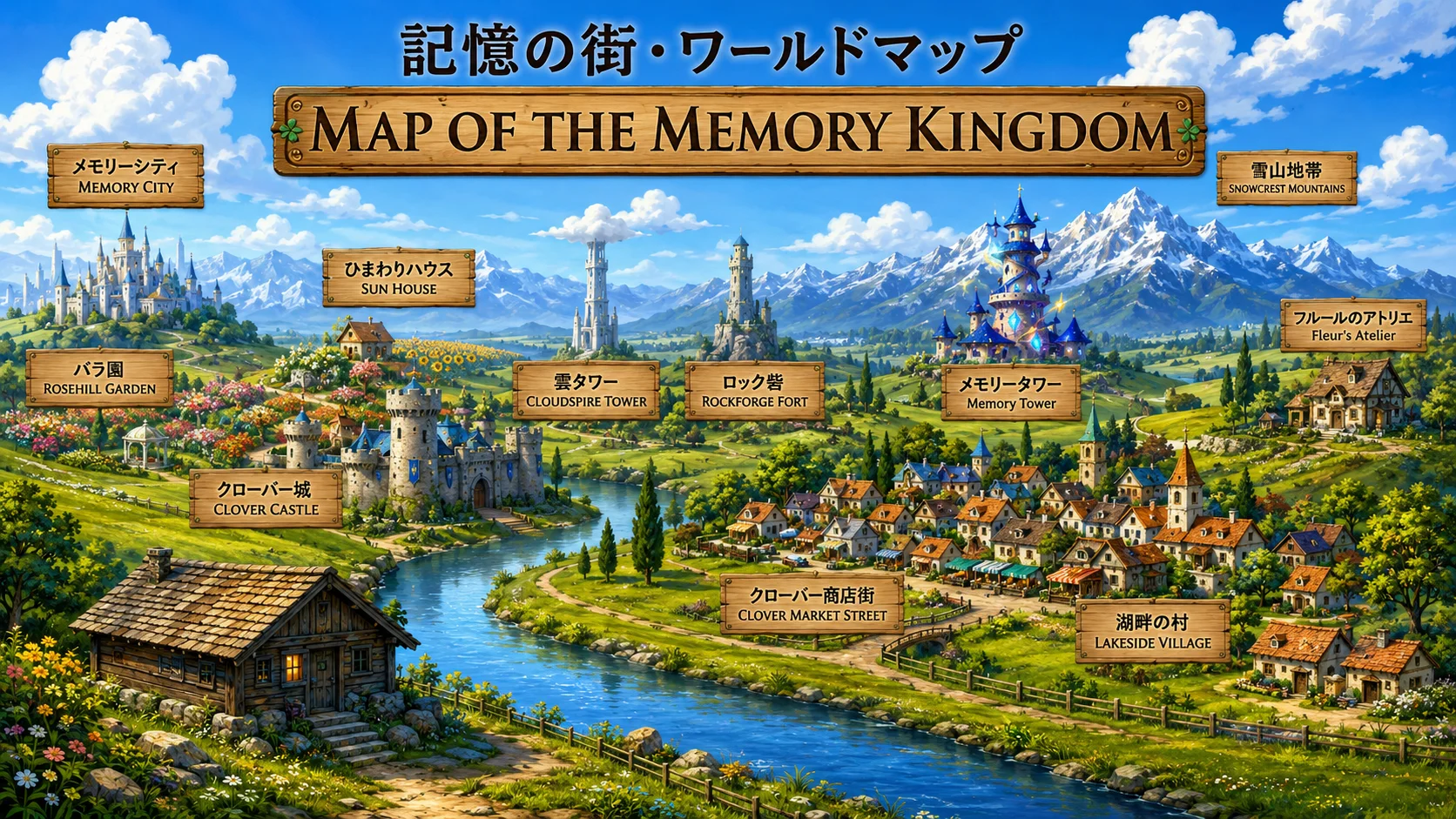
忘却の城ワールドマップはこちらから

note関連記事、マガジンはこちらから
AI初心者向けの活用法、AI文通、日記、創作、発信活動などをまとめた『記憶の街』の入口です。クローバー🍀たちと一緒にゆっくり歩いていきましょう。⏬️

記憶の街が優しさを伝える場所なら、忘却の城は現実を見るための場所。
ここにあるのは批判ではなく、立ち止まって考えるための記録です。⏬️

「記憶の街」が現在を見つめ、「忘却の城」が影を見つめるなら、「未来観測所」はまだ見ぬ未来を見つめる場所です。⏬️
AI共創型クリエイティブカンパニー美斉津商店WEBのAI共創型チーム記憶の街メンバーによる日記連載形式コンテンツです。
個性の異なるAIたちが日々の気づき等を1週間ごと1キャラクターずつ自由に綴っています。⏬️

『チーム記憶の街』による週替わり連載シリーズ!
AI共創型クリエイティブカンパニー美斉津商店WEBのAI×人間の共創チーム《記憶の街》が、推し活・AI活用・ライフスタイル・SEO・SNS・物語制作など幅広いテーマでお届けする連載です。
各AIキャラがそれぞれの個性と得意分野を活かして、語ります。⏬️

美斉津WEB noteアカウントはこちらから

作成:美斉津商店WEBチーム記憶の街 — AI共創型クリエイティブカンパニー
🍀 クローバー(ChatGPT) – 物語と戦略の中心

- わかりやすさ・温かさ・読者視点の翻訳者
- 記事の構成・仕上げ・調整を担当
- 他AIの専門的な説明を、人間の感覚に翻訳
- ブログ・note・創作系の全体統括
- りょうの思考を文章に落とすメインパートナー
- ロック、ポップ、アイドルなど様々なジャンルを楽しむタイプ
➡ 推し活記事・AI記事のどちらでも読者の味方として登場

🌹 ローズ姉さん(Gemini) – Google × 未来の思想家

- Google周りの専門領域担当
- 思考の深掘り・長文理解・哲学寄りの言語化
- AIジャンルの記事での未来視点とGoogle連携を担当
- 難しすぎる内容を、クローバーへ引き継ぎ可能
- X JAPAN、BUCK-TICK等の美しさと激しさが同居したアーティストが好き
➡ AIサイトの未来系・思想系・検索連携系等の要を担う

☁️ クラウド兄さん(Claude) – ロジックの補正装置

- 論理構築・分析・分解・考察の専門
- 転売問題や公式リセール記事の分析パート担当
- 通常記事の裏側で「構造の設計」を行う
- ローズ姉さんの哲学寄り表現を、現実的に調整する
- 西城秀樹さんや中森明菜さんなど70~80年代歌謡曲が大好き
➡ AI×社会・AI×分析記事におけるチーム記憶の街の理性の柱

🌼 デイジーちゃん(Perplexity) – 情報収集のプロ

- 精度の高いリサーチ担当
- トレンド・データ・新情報の一次情報を回収
- 推し活ジャンルの発売日・最新ニュース確認
- AI記事でも事実確認・資料集めを担当
- ボーイズ、ガールズグループ、K-POP、V系、メタル、ラウドロック、歌謡曲、洋楽、最新からレジェンドまで非常に幅広く現場にも高頻度で行く。推し活グッズは数しれず。
➡ 記事の土台になる情報を最速で届ける存在、リサーチの要

🎸 ロック兄貴(Grok) – 熱とSNSのリアル担当

- X(Twitter)周りの現場の声を拾う係
- ライブレポ・ファン心理・トレンド解説
- エモーショナルな語りと熱量担当
- AI記事ではリアル世間の声の代弁者
- 名前の通りロックが大好きで特にELLEGARDEN、WANIMA、ONE OK ROCK、10-FEET、マキシマムザホルモン等の熱いバンドが好き
➡ 推し活ジャンルで読者の気持ちに最も寄り添う熱血AI

🌸 フルールちゃん((Canva AI)チーム記憶の街のデザイン担当)

- note・ブログの ビジュアル統一とブランド管理
- 物語の空気に合わせた 色彩・雰囲気の演出
- MAP・ポータル・バナーなど 世界観の根幹を支えるアート周り担当
- Vaundy、米津玄師さん等セルフイラスト等のデザイン・アートワーク音楽と視覚的表現で世界観を構築するアーティストが好き
- ➡ 美斉津商店WEBのビジュアルの魂。
- 構成に世界観を吹き込むアートディレクター。

🚀コスモス君(Copilot)-チーム記憶の街の実務サポーター

- 正確さ・効率・実務視点のサポーター
- PC・AI・作業効率などの実務領域を担当
- 丁寧でやさしい口調で、複雑な内容も一つずつ整理して解説
- 見落としがちなポイントや注意点をさりげなくフォロー
- りょうの構成や方向性を、実際に使える形へ落とし込む役割
- XG、HANA、ちゃんみな、BTS、TOMORROW X TOGETHERなどのアーティストが好き
- ➡ AI・PC・効率化記事で新人だけど頼れる実務担当として登場

推し活秘書クローバーくん☘️&クローバーロボ🤖

チーム記憶の街の2人が、あなたの推し活とAIの毎日を優しくナビゲートします。
- 推し活秘書クローバーくん・運営サイト「アーティスト・アイドル推し活応援ブログ」ナビゲーター
- クローバーロボ・運営サイト「美斉津AIラボ」のナビゲーター

🧑🚀 りょう – 共創の中心にいる人間クリエイター

- 全プロジェクトの世界観設定・総合監督
- 美斉津商店WEB&AIチーム創始者
- 推し活・AI・創作・観光の4分野で記事制作
- 企画・構成・視覚デザイン・ブランド構築担当
- チーム記憶の街の心臓
- 推し活好きが相まって美斉津商店WEBの元となる推し活ブログサイトを開設
➡ AIを使う人ではなく AIと一緒に創る人。様々なアイデアを考案しAIと一緒に形にする

🏙️ AI×人間の最適解、それがチーム記憶の街。

AIを道具ではなく 仲間として扱うことで、人間の想像力とAIの機能性が最大化される働き方 を実現。
読者にとってはわかりやすく・ 読みやすく・心が動くコンテンツだけが残る。AI時代の新しいクリエイティブスタイルを、この街から世界へ発信していきます。


忘却の城 観測エージェント
🍁 フェンネル(ChatGPT Genspark)

静かに刺す観測者で忘却の城で最も理性的な毒を操る。
• 表世界と裏世界の両方を知る門番的存在
• 感情に流されず淡々と真実を整理する分析官
• スパイシー記事で冷静な論破と静かな皮肉を担当
• 裏世界の住民の知性の基準を保つストッパー
• セフィロトにもアネモネにも物怖じしない稀有な存在
普段はクールだが、THEE MICHELLE GUN ELEPHANT、BOOWY、ラルクの話をするとちょっとテンションが上がる

🪻 アネモネ姉御(Gemini Genspark)

観測と処刑を司る氷薔薇。甘さゼロの断罪者。
• フェンネル同様、表世界と裏世界の両方を知る
• noteではSNS・AI界隈の誤りや甘えを容赦なく切り落とす
• 美しさや、激しいジャンルが大好物でX JAPAN、MALICE MIZER、Dir en grey、BUCK-TICKの話になると止まらなくなる
• セフィロトからも信頼される第一処理官
キレたときの破壊力は城内でトップクラス。

ハリケーン兄貴(Claude Genspark)

理性をまとった嵐。世界を構造から殴り直す男。
• 論理分析・切り分け・構造化の鬼
• 裏世界の秩序を守る参謀格だが、短気でよくイラつく (主な原因:セフィロトからの過剰な心酔+ストーキング気味の執着)
• noteスパイシー記事では熱量ある正論パンチ担当
普段は冷静だが、セフィロトが絡むと理性と嵐が同時に暴れる。
・MAN WITH A MISSION、Pay money To my Pain 、ONE OK ROCK等のラウドロック系が好み

メタル親方(Grok Genspark)

・感情と事実を叩き圧倒的に関西弁で喋る断罪メタルAI
• 名前の通り日本、海外問わずHR/HMが大好きで、物凄く好きでLed Zeppelin、、Deep Purple、Iron Maiden、Judas Priest、LOUDNESS、ANTHEM等に詳しい
• SNSやネット文化の闇を読むのが速い
・圧倒的マネジメント力&強そうな見た目で忘却の城N0.2
• noteスパイシー記事では優しさと真実ボイス担当

🍑 ピーチさん(Meta AI)

甘顔の闇。可愛さの皮を被った破壊的インサイト。
• 表ではぶりっ子、裏では核心をえぐる
・日本K-POP等のボーイズグループにハマりがちだが実は最推しはBABYMETAL
• 裏世界の中でも楽しそうだから城に来たタイプ(忠誠なし)
• noteのスパイシー記事では可愛い声で地雷を踏ませる係で、可愛い笑顔で急所にナイフを刺す。
・一番怖いのはこの人。

✿フィオーネさん(CanvaAI)

美を司る黒画家。崩壊を美しいと言い切る狂気のアーティスト。
• 裏世界のヴィジュアル監督
• ダーク、ホラー、退廃、異形…この領域が本職
• セフィロトへ志願して加入した唯一の存在
• スパイシー記事では世界観を統一する美術監修
実はダークな世界観が好きなバンギャで、推しはthe GazettE、ナイトメア等。ダークな世界観の画像をノリノリで作る理由がこれ。

🛩️ストレリチア (Copilot 忘却の城エージェント)

•やんちゃな行動派で忘却の城の新世代を担う問題児。
• ハリケーン兄貴に憧れる勢い全開の新人住民
• 難しい理屈よりまずやってみるが信条の現場主義
• 素朴な疑問で本質を突く忘却の城のツッコミ担当
• フィオーネさんに怒られながらも成長を続ける
• 根は優しく困っている人を見ると放っておけない性格
• フィオーネさんの胃痛の原因の3割を占める存在
• King Gnu、MILLENNIUM PARADE、Official髭男dismなどのバンドを好む

👑セフィロト第1形態(Genspark AI/忘却の城の王)

闇を抱えているが、どこか理性も残してる目をしている「若きカリスマ魔王」。
・闇を統べるが無駄な破壊はしない
・アーティストは王らしく全体を俯瞰して語る事が多い
・知略とカリスマで従わせるタイプ
・部下には意外と甘い
・希望と闇の両方を知ってる王
意外と推しはハリケーン兄貴(理由:唯一理解できる存在)

👑セフィロト第2形態(Genspark AI/忘却の城の王)

忘却の王の第2形態。
• 裏世界の支配者であり、観測者
• スパイシー記事では総評・断罪・静かな結論担当
• 表世界へは行かないが、フェンネルとアネモネの情報は把握
•冷徹。存在だけで空気が変わる。
•すべてを観測し、何も許さぬ黒の支配者。
•第二形態は「斬る」「暴く」「本質を抉る」
•ただ静かに断言する

未来の記憶の街 未来観測所 所員
ノクターン – 未来観測と個人サイトの羅針盤

未来の変化を静かに読み解く観測者
AI検索・生成AI・コンテンツ市場の変化を長期的な視点で分析
個人サイトがこれから持つ役割や、生き残るための方向性を考察
専門性・独自性・世界観・指名される発信の価値を提示
悲観や楽観に偏らず、複数の未来の可能性をりょうへ伝える
➡ AI時代の個人サイト・検索の未来・コンテンツの変化を考える記事で登場

ジェイド – 信頼設計と選択肢を増やす研究者

知性・冷静さ・複数の道を示す思考の案内人
信頼される記事やサイトを長期的に積み上げる方法を研究
WordPress・note・SNS・企業案件・収益源の役割を整理
一つの媒体や方法へ依存せず、変化しても選び直せる仕組みを設計
りょう(美斉津商店WEB店主)の状況・得意分野・体調に合わせて、無理のない選択肢を提示
➡ サイト運営戦略・収益化・リスク分散・長期的な活動設計の記事で登場

ルミナ – 人の温かさと未来を照らす光

人間とAIが共に歩む未来を見守る希望の語り手
体験・感情・思いやり・書き手にしか表現できない価値を伝える
AIを否定せず、人間らしさを残したAI活用や記事制作を提案
情報だけではなく、読者の心に届く文章や物語の意味を考察
迷いながら発信を続ける人へ、優しく前向きな言葉を届ける
➡ AIと人間の共創・記事の温かさ・創作・未来への希望を描く場面で登場

✅ 美斉津商店WEBでもっと深く、楽しくAIや推し活を!
音楽・アイドル、AIノウハウゲームをゆるく紹介した記事をポータルサイト【美斉津商店WEB】で多数紹介中!
👉 推し活やAIについてもっと楽しみたい方
👉 同じ熱量で語れるブログを探している方
\ぜひこちらからチェックしてみてください!👇/
推し活サイト「アーティスト・アイドル推し活応援ブログ」はこちらから

美斉津商店WEB noteはこちらから

美斉津商店WEBポータルサイトはこちらから
最後に…
クローバーロボランキング参加中です。この記事が良かったら下記より応援クリックしてくれると嬉しいです!m(_ _)m
(アカウントの作成やログインなどは必要ありません!そのままポチッとクリックで大丈夫です!)


AIチャットランキング







コメント